Загрузка корзины...
Корзина
Видео-обзор
Если видео не подгрузилось, пройдите по ссылке для просмотра на RUTUBE
Процедура подготовки к закупке
Сервис помогает сократить время на подготовку документации к закупке, позволяет всегда держать под рукой всю информацию в упорядоченном виде, освобождает закупщика от многих рутинных процессов. Так как в сервисе отражены все этапы по подготовке к закупке, заведующие отделений будут всегда в курсе происходящего и не будут отвлекать закупщика вопросами о работе по их служебкам.
Перед тем, как создавать служебную записку, желательно проверить добавлены ли в ваш список ТМЦ (товарно-материальные ценности) позиции, которые вы планируете указать в служебке. Это необходимо сделать всего один раз для каждой позиции.
1. Создание служебной записки
Заведующий отделения (либо другое уполномоченное лицо) в разделе "Документы" → "Служебки" создаёт новую служебную записку, нажав на кнопку в левом верхнем углу, описывает что нужно закупить или какие услуги необходимо оказать, составив перечень всего необходимого. Подробнее в разделе "Обзор меню" → "Документы" → "Служебки"
В результате список служебных записок дополнится только что добавленной служебкой со
статусом "Согласование" 

При нажатии на строку левой кнопки мыши откроется печатная версия служебки, при нажатии правой кнопки мыши откроется окно предпросмотра с основной информацией.
Заведующий отделения будет видеть список служебок своего отделения, главный врач и сотрудник подготавливающий документацию к закупке (закупщик) будут видеть все служебки своего мед. учреждения.
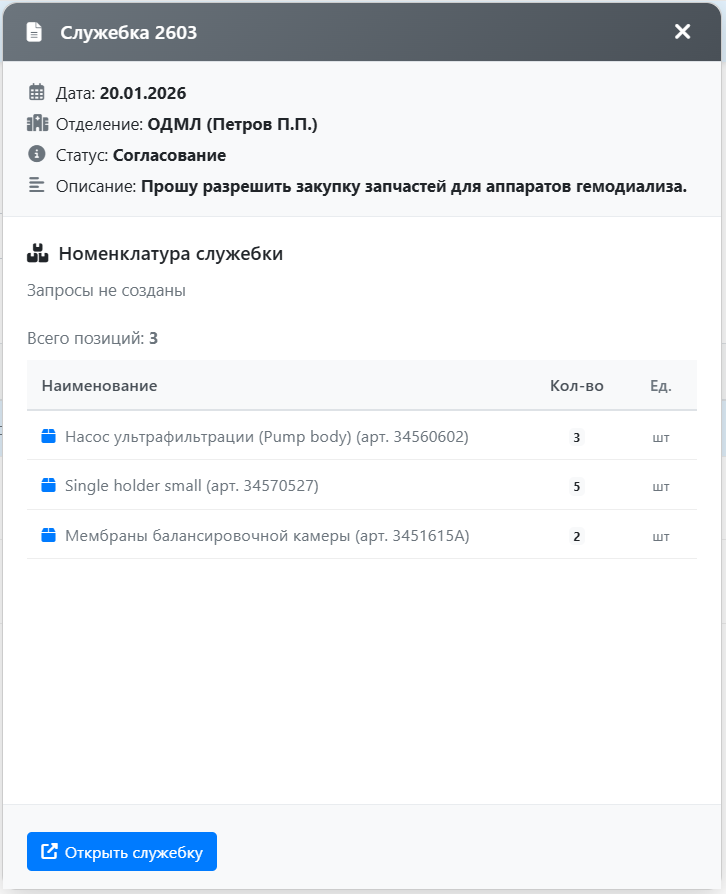
2. Cогласование главного врача
Главный врач может ознакомиться с содержанием служебной записки online и поставить отметку согласования, либо закупщик согласовывает бумажный вариант служебки и сам ставит отметку о согласовании.
Статус изменится на "Согласовано" 
3. Отправка запросов поставщикам
Сразу после согласования закупщик нажимает кнопку «Сформировать запрос» в теле служебки, получив при этом стандартный ("Основной") шаблон запроса с перечнем номенклатуры из служебной записки. Теперь нужно только отметить либо все позиции одной галочкой, либо выбрать некоторые и указать поставщиков, кому будут направлены запросы, нажать кнопку "Создать запрос".
В сервисе diafix.ru в разделе «Каталог» у поставщиков есть дополнительная колонка, где они могут отметить поставляемые позиции. Если поставщик делает КП, то позиции из предложения автоматически добавляются в список поставляемых.
При выборе поставщиков в запросе отдельным списком будут показаны те, у которых позиции из запроса отмечены в каталоге как поставляемые.

Вы можете изменить поля "Содержание запроса" и "Требования" основного шаблона, либо создать новый шаблон.
Нажав на кнопку "Создать запрос", открывается печатная форма вашего созданного запроса,
который вы, сразу после подготовки технического задания, можете отправить поставщикам на почту,
просто нажав на кнопку «Отправить запрос поставщикам».
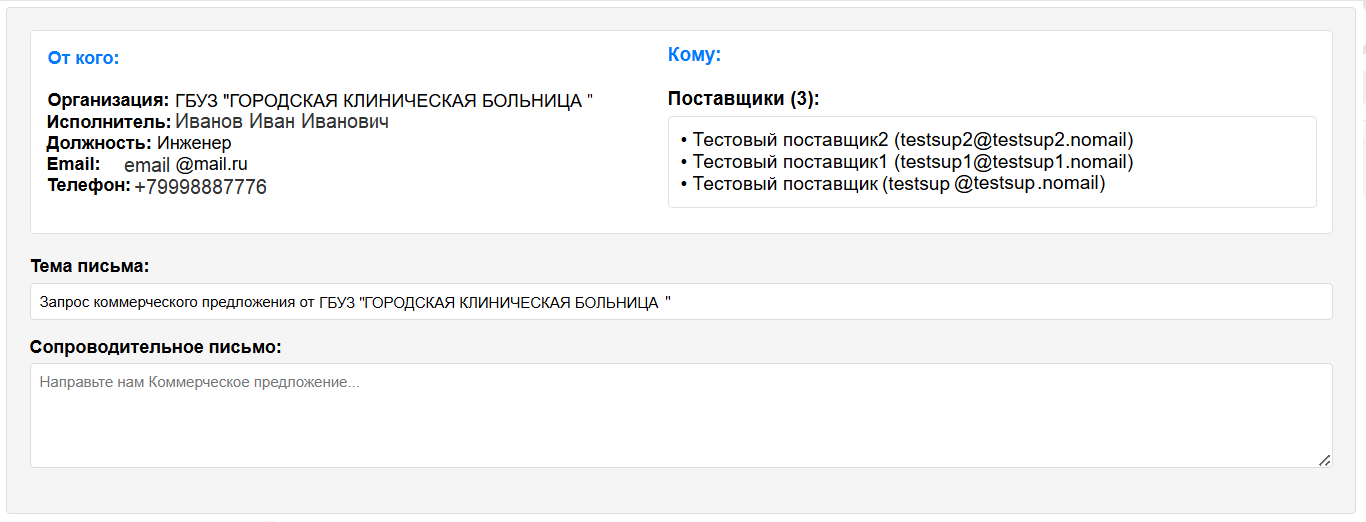 Откроется окно, в котором вы можете написать сопроводительное письмо и отправить запрос.
Запросы будут уходить автоматически поочерёдно каждому поставщику, поставщики не будут видеть кому ещё
отправлен запрос.
Через несколько секунд после нажатия кнопки, напротив каждого поставщика появится иконка,
свидетельствующая об отправке запроса по почте.
Откроется окно, в котором вы можете написать сопроводительное письмо и отправить запрос.
Запросы будут уходить автоматически поочерёдно каждому поставщику, поставщики не будут видеть кому ещё
отправлен запрос.
Через несколько секунд после нажатия кнопки, напротив каждого поставщика появится иконка,
свидетельствующая об отправке запроса по почте.
Статус служебки сменится на "Сбор КП" 
На почте у поставщиков сразу под запросом будут кнопки для создания КП на основе данного запроса и просмотр технического задания

4. Подготовка технического задания
В запросе нажимаем кнопку "Создать ТЗ". Откроется страница шаблона для подготовкии технического задания. Если в запросе у вас только товары (без услуг), то откроется шаблон "Основной(товары)", если есть услуги, то откроется соответствующий шаблон, например, "Основной (услуги-ТО)".
Внимательно изучите шаблон и сделайте правки согласно вашему запросу.
Номенклатура запроса автоматически переходит в ТЗ (Приложение №1 к Описанию объекта закупки), причём, также могут автоматически заполниться и характеристики каждой единицы номенклатуры, вам нужно будет лишь подкорректировать их при необходимости.
Автоматическое заполнение характеристик номенклатуры происходит при заполненных
характеристиках в карточке товара (в каталоге).
Также, если какой-либо другой пользователь когда-либо подготавливал ТЗ, в котором встречаются товары из
вашей номенклатуры запроса, то в самой правой колонке
появится кнопка " "
, нажав на которую заполнятся имеющиеся характеристики.
"
, нажав на которую заполнятся имеющиеся характеристики.
После заполнения всех приложений ТЗ, нажимаем кнопку "Создать ТЗ", техническое задание сохраняется в сервисе и открывается его печатная форма.
5. Сбор КП
Поставщик получает запрос по почте, нажимает на кнопку «Создать КП» и просто заполняет по каждой позиции цену, ставку НДС и общие для КП условия поставки, а если поставщик уже ранее делал вам КП на эти позиции, то и цены заполнятся автоматически, подготовка КП займёт ещё меньше времени. Также возможно приложить дополнительно скан на своём бланке. Таким образом в системе появятся коммерческие предложения.
Как только по запросу будет добавлено 3 КП, автоматически сформируется НМЦК  .
.
У поставщиков есть раздел «Запросы», где хранятся все запросы и коммерческие предложения, а также ссылки на закупки в ЕИС.
Закупщик также может самостоятельно создать КП в сервисе по присланному от поставщика коммерческому предложению.
6. Отправка документации
Подготовленная документация (служебная записка, запрос, коммерческие предложения, НМЦК и ТЗ) передаётся
в контрактный отдел для проверки и размещения в ЕИС.
Далее закупщик самостоятельно меняет статус служебки на "В закупке"  ,
указав ссылку на закупку, и поставщикам, приславшим коммерческие предложения на
почту,
автоматически отправится ссылка на закупку в ЕИС.
,
указав ссылку на закупку, и поставщикам, приславшим коммерческие предложения на
почту,
автоматически отправится ссылка на закупку в ЕИС.
7. Добавление контракта
После определения победителя торгов, в запросе нажимаем на кнопку
,
заполняем все данные, прикладываем проект контракта и жмём "Добавить контракт". Статус служебки
автоматически поменяется на "Закуплено"  если по всем запросам служебной записки заключены контракты.
Далее этот контракт будет доступен в разделе «Документы» → «Контракты»,
а также в колонке контракты списка служебок.
если по всем запросам служебной записки заключены контракты.
Далее этот контракт будет доступен в разделе «Документы» → «Контракты»,
а также в колонке контракты списка служебок.
В список контрактов также можно добавить уже существующие контракты, по которым в сервисе не делалось запросов, служебок и т.д Это рекомендуется сделать для того, чтобы получать уведомления на почту о сроках завершения контрактов и возврате гарантийного обеспечения.
Если добавляется контракт на Техническое обслуживание, то в карточках оборудования, указанных в спецификации контракта, автоматически пропишется организация обслуживающая данное оборудование. По истечении контракта в карточке также автоматически аннулируется обслуживающая организация.

8. Оценка работы поставщика по контракту
За 30 дней до окончания контракта сервис пришлёт на почту соответствующее уведомление. Напомнит о необходимости начинать готовиться к процедуре закупки на новый период заранее. Необходимость уведомлений и период до срока окончания можно изменить в личном кабинете. Аналогично и по уведомлениям о возврате гарантийного обеспечения поставщикам.
Перед завершением работы по контракту, закупщику совместно с заведующим отделения необходимо поставить оценку поставщику по работе с текущим контрактом и, если необходимо, аргументированный отзыв. Для этого нужно зайти в нужный контракт, поставить отметку "Обязательства поставщика выполнены" и поставить оценку. По каждому контракту обязательно ставится оценка, формируя таким образом среднюю оценку поставщика.
Когда вы выбираете поставщика при формировании запроса, список поставщиков даётся отсортированным именно по средней оценке, сверху - лучшие. Это поможет вам и вашим коллегам из других учреждений принять наиболее правильное решение при выборе поставщиков.